会社で GROWTH:CODE を使い始めるまでの手順です。従業員のアカウントは freee 人事労務の情報をもとに、本人がはじめてログインしたときに自動で作られます。アプリ側で従業員を 1 人ずつ登録する作業はありません。
導入の流れ
- freee 人事労務に従業員を登録し、freee にログインできるようにする(freee 側)
- 管理者がアプリにログインする
- プロジェクトを用意し、ミッション・ショップなどを設定する
- 従業員にアプリの URL と使い方ガイドを案内する
- 従業員が登録されたら、日給・ロールなどを設定する
freee 人事労務の準備
このアプリには freee のアカウントでログインします。ログインできるのは、freee 人事労務の事業所に従業員として登録され、本人の freee アカウントがその従業員情報とつながっている方です。つながっていない場合は、ログイン画面に「freee 人事労務の従業員情報が見つかりませんでした」と表示されます。
管理者としてログインする
freee でログインする
従業員と同じく、ログイン画面のログインから freee でログインします。はじめての場合は、キャラクター選択と 16 タイプの登録から始まります。
⚙ から管理画面を開く
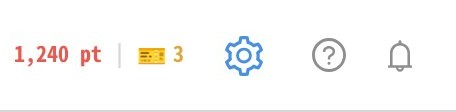
管理者のロールを持つ方には、画面右上に⚙(管理画面)が表示されます。押すと管理画面が開きます。
ロールの種類
プロジェクトを用意する
プロジェクトは、freee の事業所ごとにアプリのデータ(ミッション・ショップ・カード・レベル閾値など)を分ける単位です。従業員は、はじめてログインしたときに、freee の事業所 ID と同じ会社IDを持つプロジェクトに所属します。
「プロジェクト管理」で「プロジェクトを追加」を押す
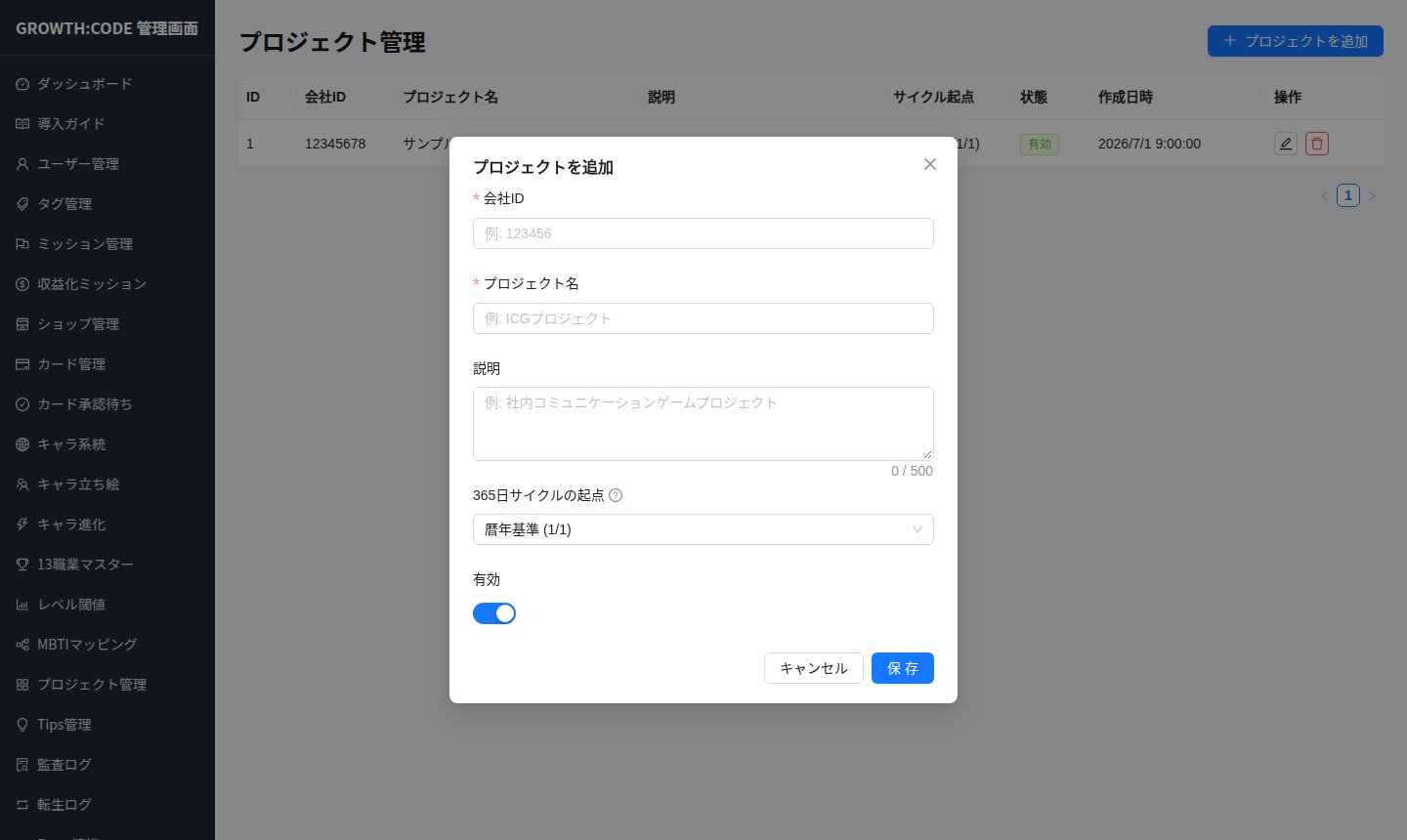
管理画面のプロジェクト管理→プロジェクトを追加を押し、会社ID(freee の事業所 ID)、プロジェクト名、365日サイクルの起点、有効を入力して保存を押します。
初期設定(ミッション・ショップなど)
すでに登録されている内容があれば、そのまま使えます。必要なところだけ変更してください。どの画面も、管理画面の左のメニューから開きます。
従業員に案内する
従業員には、アプリの URL と使い方ガイドを伝えてください。従業員が自分で freee でログインすると、アカウントが自動で作られ、ユーザー管理に表示されます(アプリから招待メールを送る機能はありません)。
従業員向けの内容は従業員の方へで確認できます。
従業員が登録されたら
「ユーザー管理」で日給を設定する
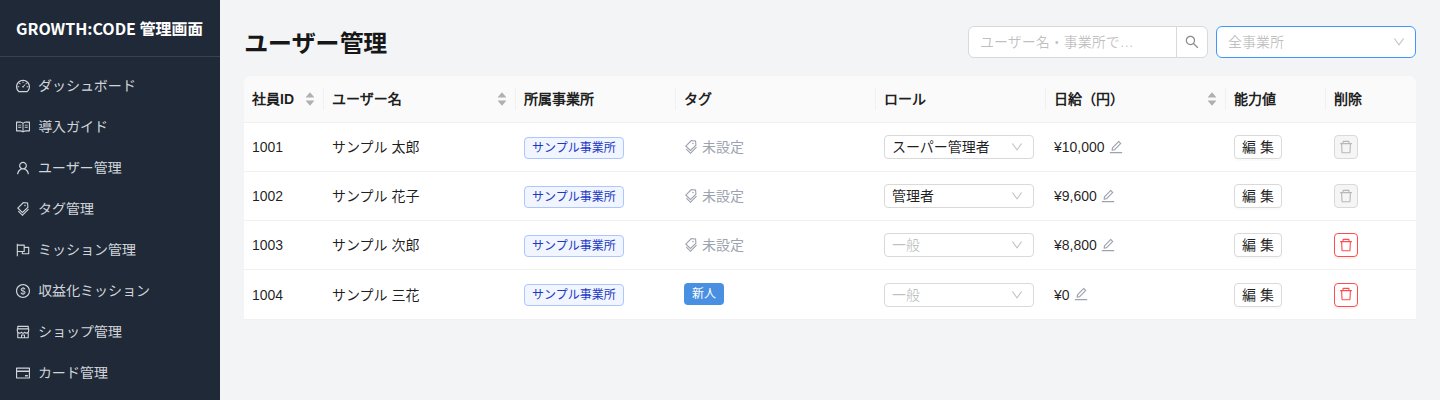
ユーザー管理の日給(円)を設定します。出勤中にたまる EXP は日給をもとに計算されます。未設定(一覧で ¥0 と表示)の場合は 10,000 円として計算します。
必要に応じてロール・タグを付ける
同じ一覧のロール・タグ列から設定できます。行を押すとユーザー詳細が開き、能力値の編集や勤怠修正などができます。
運用中によく使う画面
ご不明な点は、会社の管理者にお問い合わせください。