GROWTH:CODE は、出勤やミッション、仲間への Thank you を通して成長していく社内アプリです。はじめての方は、上から順番に進めてください。
はじめる前に(必要なもの)
- スマートフォンまたはパソコンのブラウザ(専用アプリのインストールは不要です)
- freee のアカウント:会社の freee 人事労務に従業員として登録され、ご自身の freee アカウントでログインできる状態になっていること
freee にまだログインできない方、freee 人事労務に自分の情報が登録されているか分からない方は、会社の管理者にお問い合わせください。
アカウント登録(はじめてのログイン)
アプリを開いて「ログイン」を押す
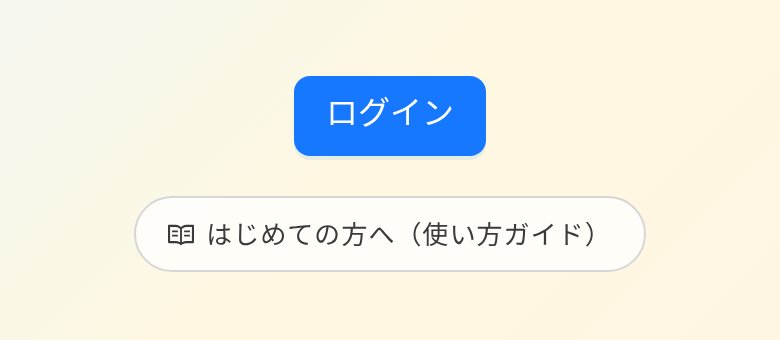
会社から案内された URL をブラウザで開き、ログインを押します。
freee でログインして、連携を許可する
freee のログイン画面に切り替わります。freee のメールアドレスとパスワードでログインし、画面の案内に従って会社の事業所を選び、アプリとの連携を許可してください。
キャラクターを選ぶ(初回のみ・1/2)
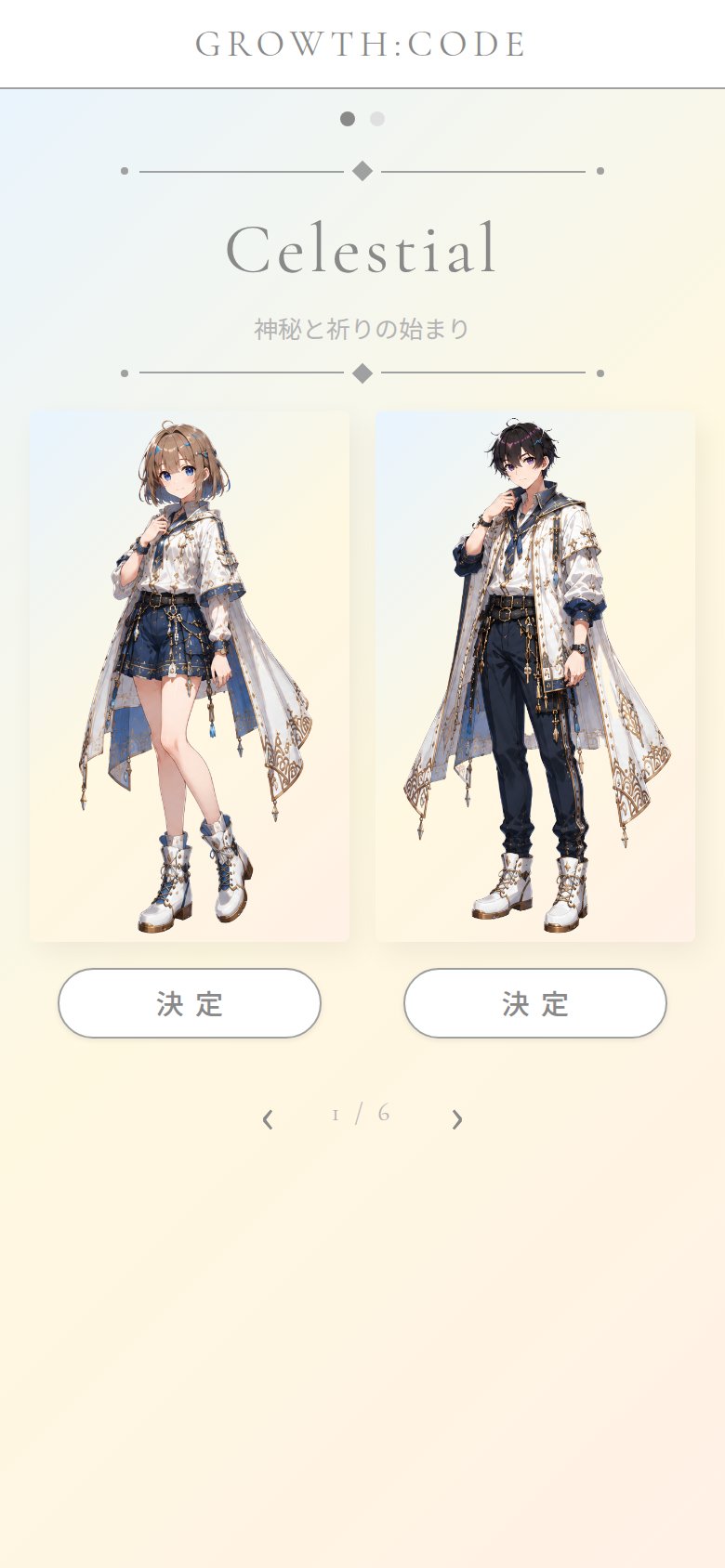
ログインが終わると、初回だけキャラクター選択の画面になります。左右にスワイプするか‹ ›で系統(キャラクターの種類)を切り替え、気に入ったキャラクターの下の決定を押します。
16 タイプ(MBTI)を選ぶ(初回のみ・2/2)
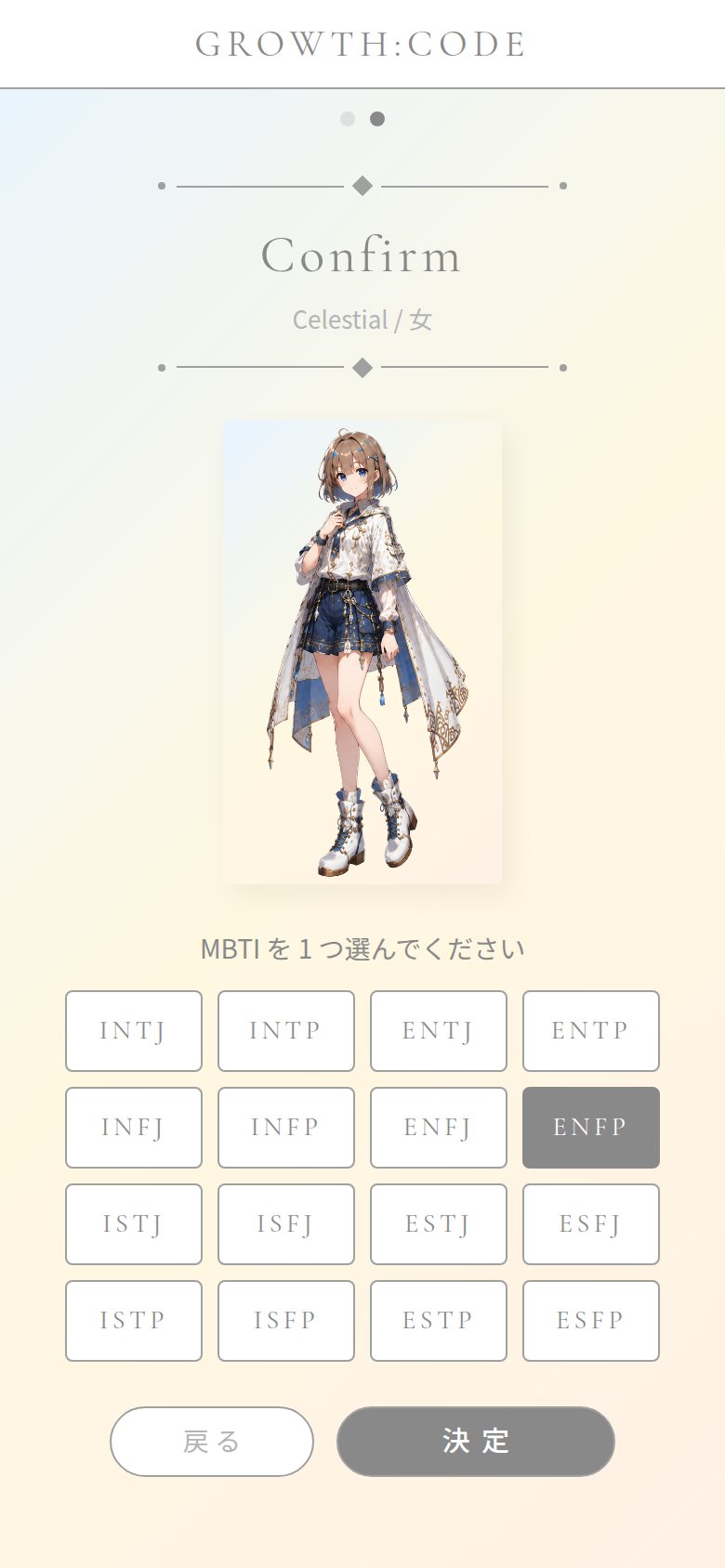
「MBTI を 1 つ選んでください」と表示されたら、自分のタイプを 1 つ選んで決定を押します。キャラクターを選び直すときは戻るを押します。
ホームが表示されたら登録完了
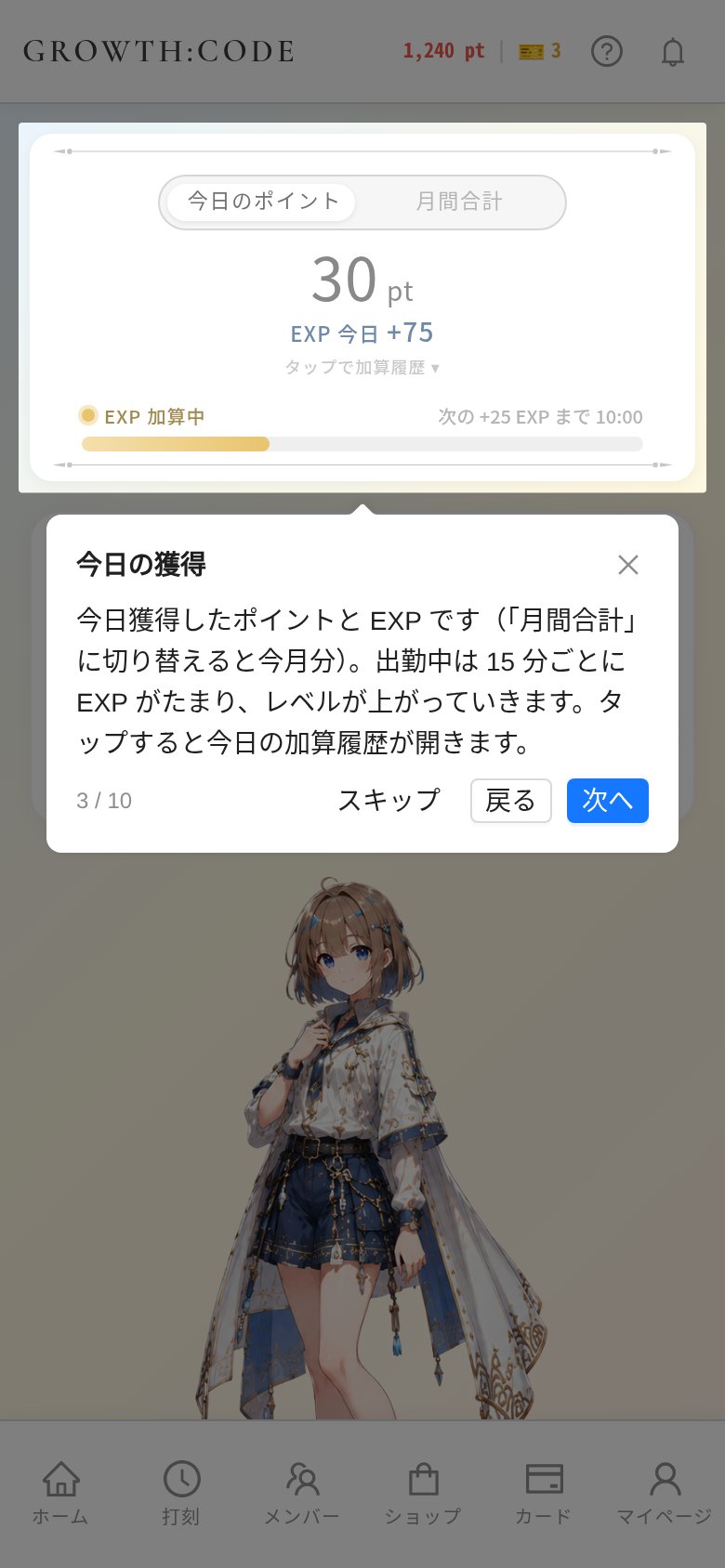
ホーム画面が表示されたら、アカウント登録は完了です。はじめてのときは、ホームの見方を案内する使い方ツアーが表示されます。次へで進み、スキップでいつでも終了できます。
アカウント登録が終わると、チュートリアルミッションの「freee でログインする」「キャラクターを選ぶ」「16 タイプ(MBTI)を選ぶ」が自動でクリアになり、ポイントがもらえます。
2 回目からのログイン
- ログイン→ freee でログインすると、キャラクター選択はとばしてホームが表示されます。
- ログインしたままのときは、ログイン画面にホームページへボタンが表示されます。
- ログアウトはマイページのいちばん下のログアウトから行います。
スマホのホーム画面に追加する
GROWTH:CODE はスマートフォンのホーム画面に追加できます。追加したアイコンから開くと、アドレスバーのない全画面で、ホームから始まります(ログインしていないときはログイン画面が開きます)。
基本の使い方
画面の見方
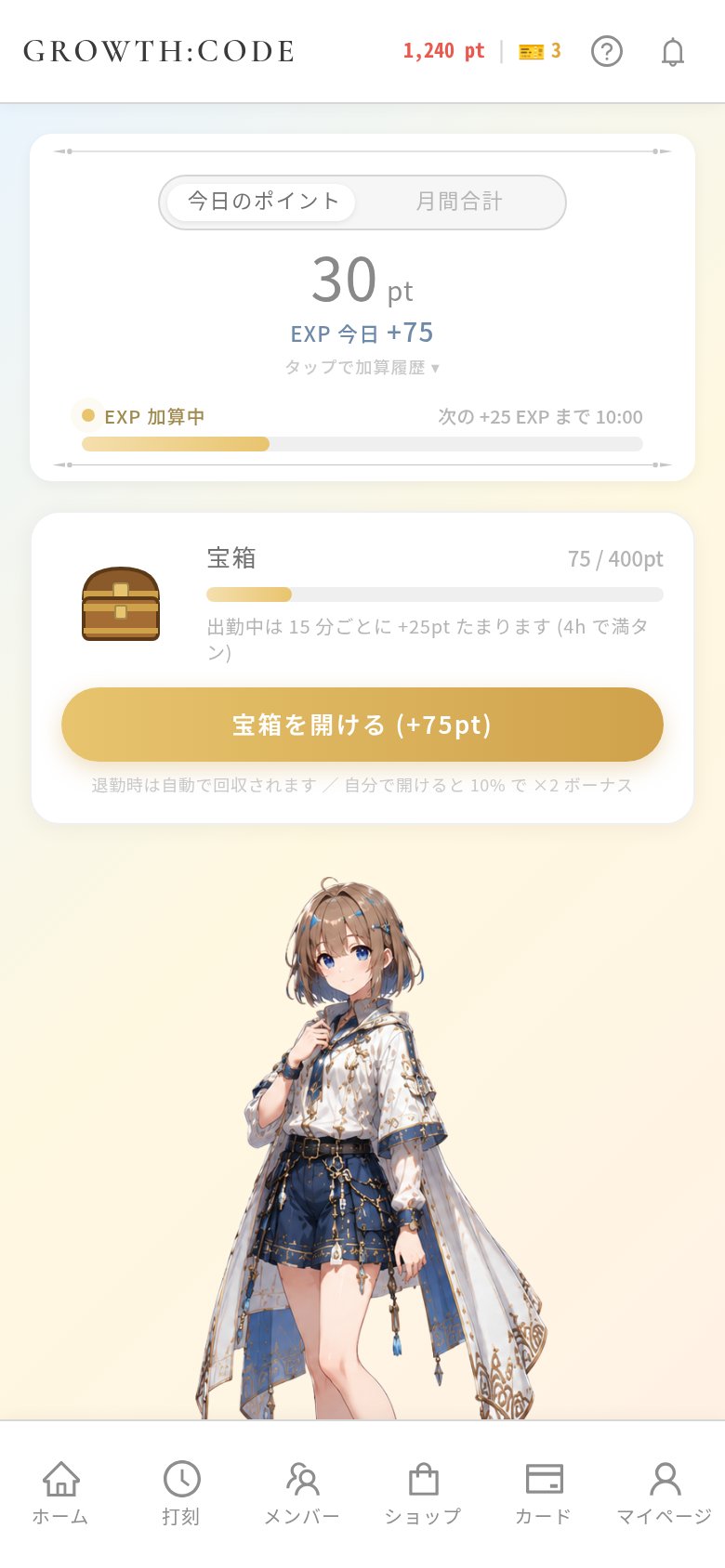
画面上部に、いま持っているポイント(pt)とガチャチケット(🎫)の数が表示されます。画面下のメニューからホーム打刻メンバーショップカードマイページへ移動します。
使い方を見返す
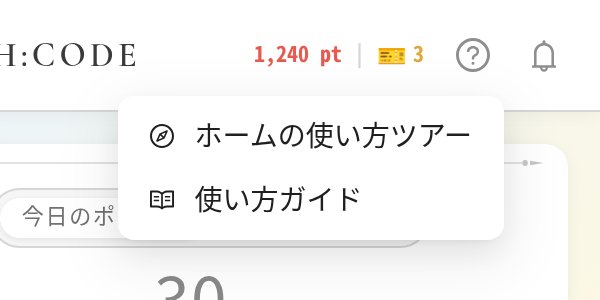
画面右上の?を押すと、ホームの使い方ツアー・チュートリアルミッション・使い方ガイド(このページ)を開けます。
出勤・退勤(打刻)とガチャ
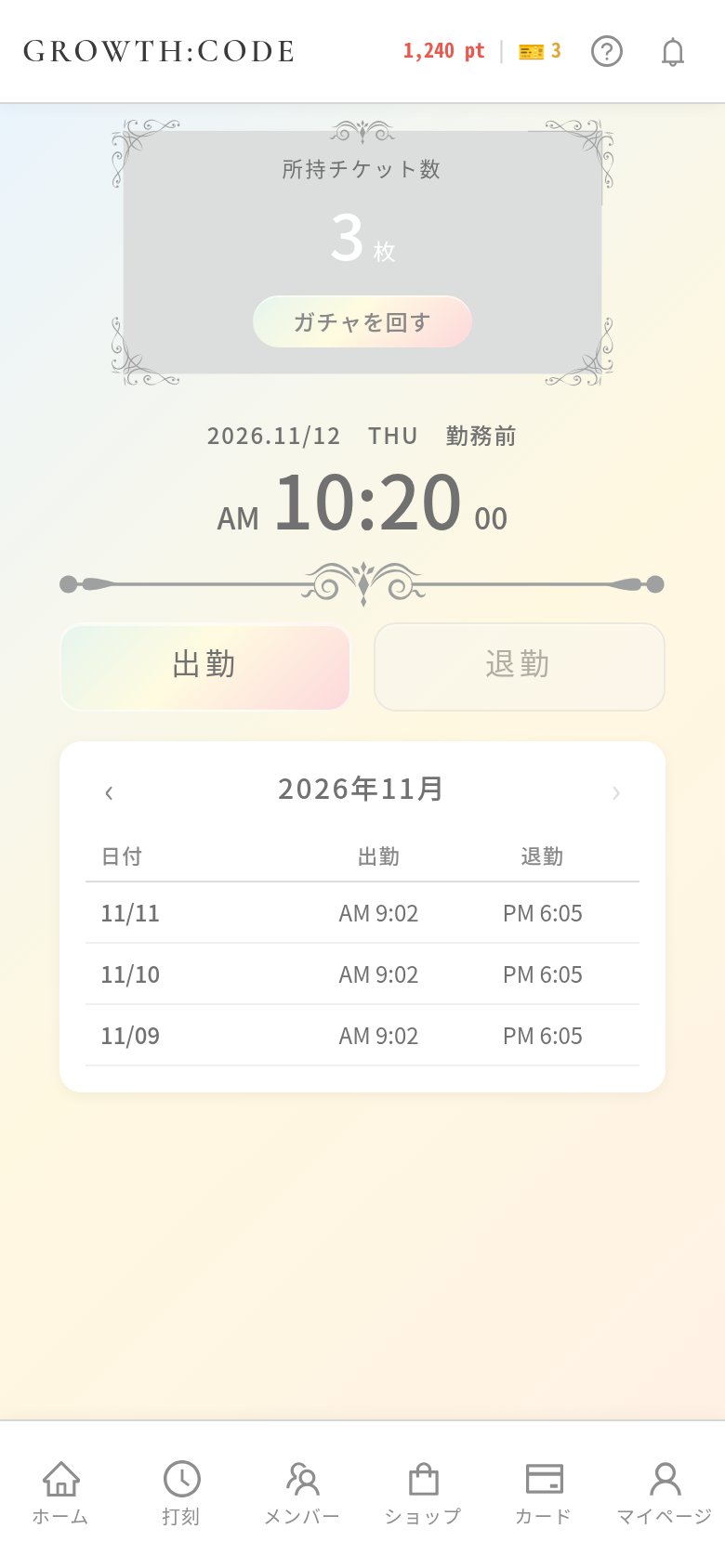
打刻を開き、出勤・退勤を押します。打刻は freee 人事労務の勤怠に記録されます。出勤・退勤のたびにガチャチケットが 1 枚もらえ、出勤中は 15 分ごとに EXP がたまります。
同じ画面のガチャを回すで、チケット 1 枚を使ってガチャを回せます。ポイントとカードが手に入ります。
宝箱
出勤中、ホームに宝箱が表示されることがあります。たまったポイントは宝箱を開けるで受け取れます。開けなくても退勤時に自動で回収されます(自分で開けると、ボーナスが付くことがあります)。
ミッション
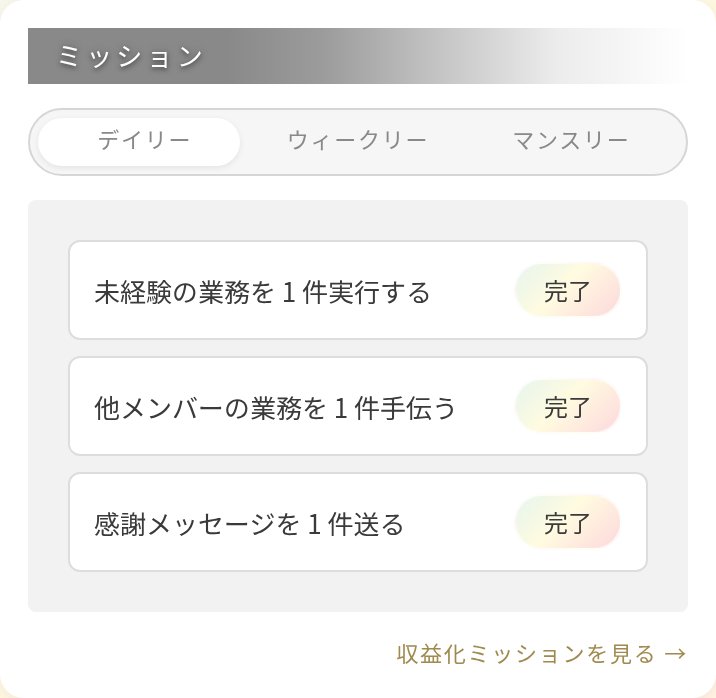
ホームのミッションに、デイリーウィークリーマンスリーのミッションが表示されます。取り組んだら完了を押すと、ポイント・ガチャチケット・カードなどの報酬がもらえます(完了は自己申告です)。
収益化ミッションを見る →からは、参加が任意の収益化ミッションに申請できます。
チュートリアルミッション(はじめて)
ホームのミッションのはじめてには、このガイドで説明している操作を 1 つずつ覚えるミッションが並んでいます(打刻・ガチャ・Thank you・ショップなど 21 個)。やってみるを押すと、画面の下に手順が出て、押すところが光ります。手順は操作に合わせて自動で進みます。
操作が終わると「ミッションクリア!」が出て、ポイントがもらえます(それぞれ 1 人 1 回まで)。案内を出さずにふだんどおり操作しても、クリアになります。
Thank you を送る
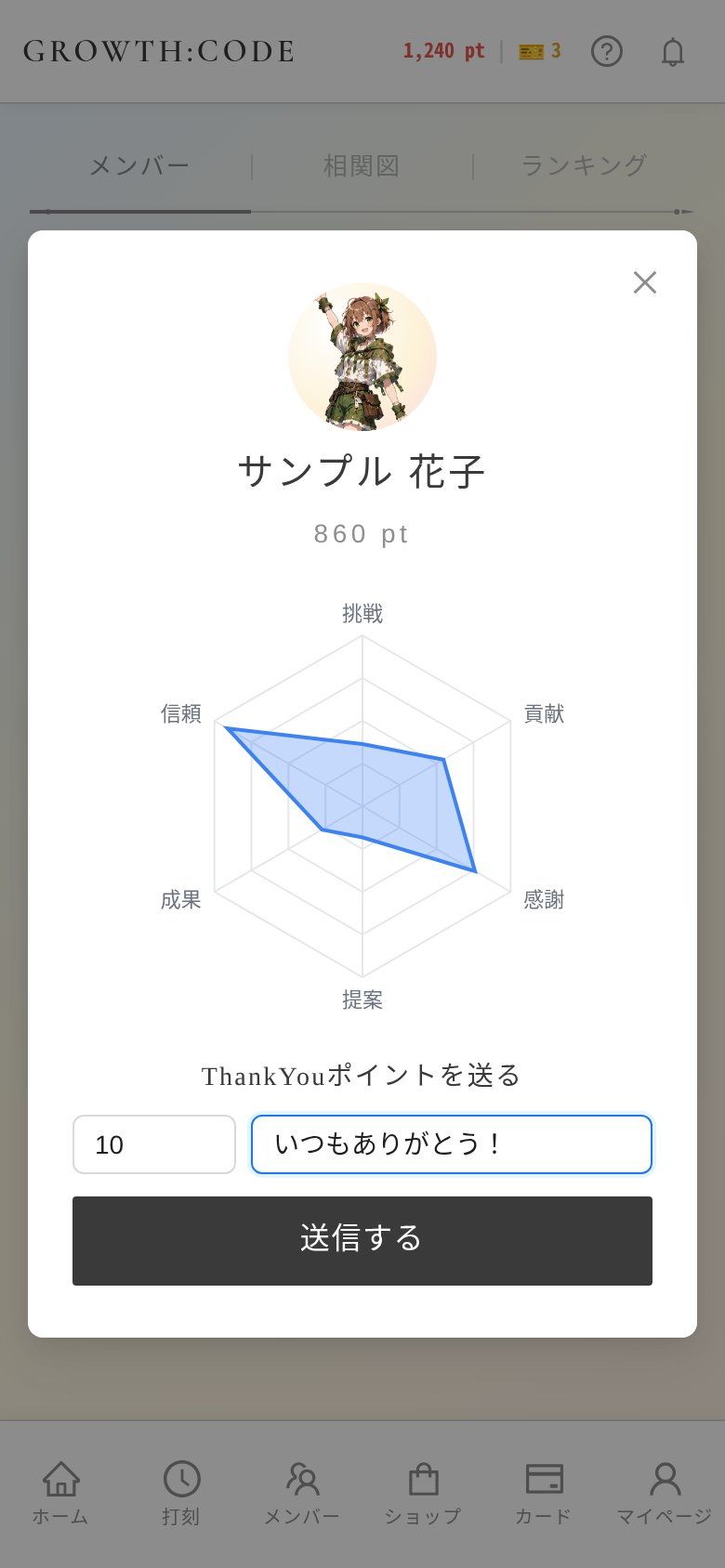
メンバーで相手を選び、ThankYouポイントを送るに 1〜100 pt と理由コメントを入力して送信するを押します。送ったポイントは相手に付与され、あなたのポイントは減りません。
相関図・ランキングのタブでは、Thank you のつながりや順位を見られます。届いた Thank you はホームのキャラクターの足元に表示されます。
ショップ
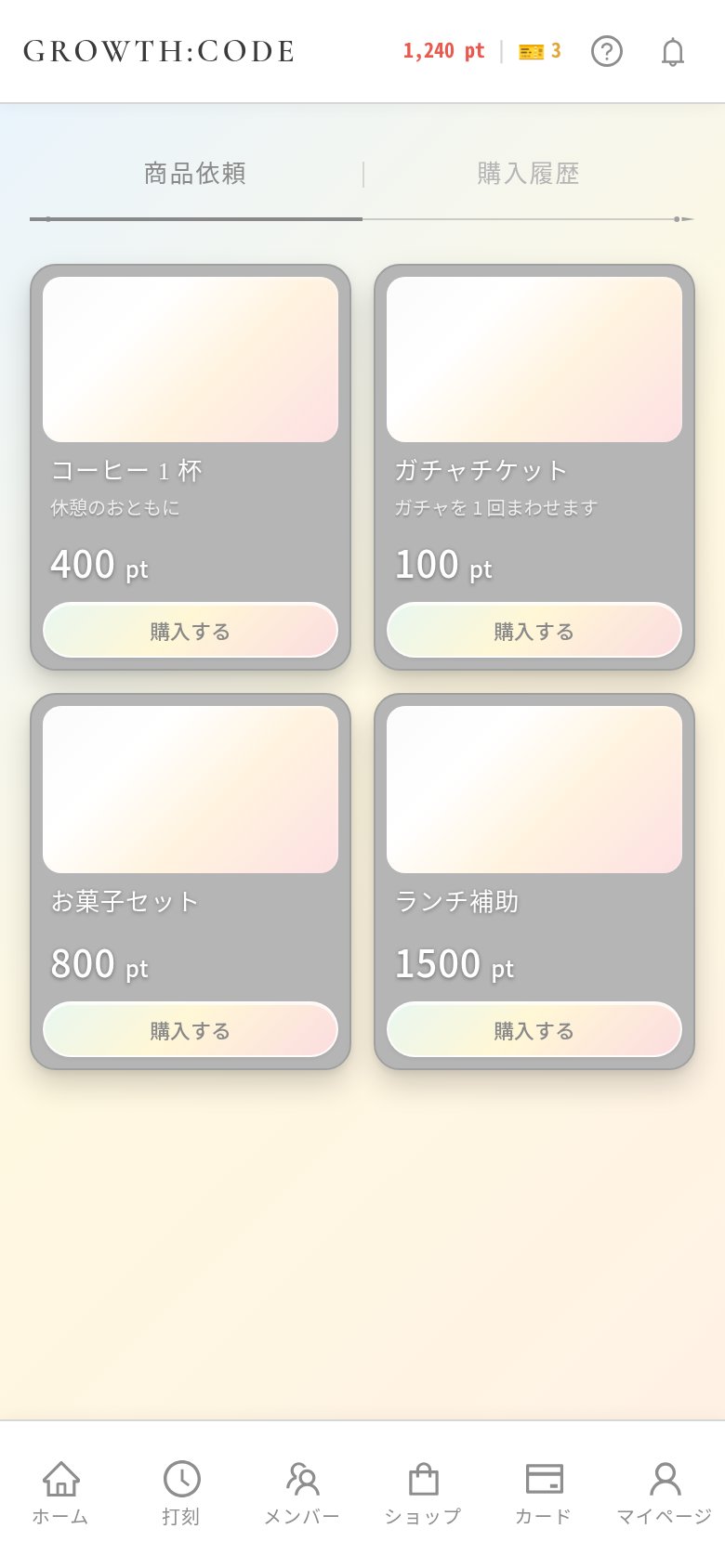
ショップの商品依頼で商品の購入するを押し、確認画面で交換するを押すとポイントと交換できます。交換したら、スタッフに声をかけてください。交換した記録は購入履歴で確認できます。
カード
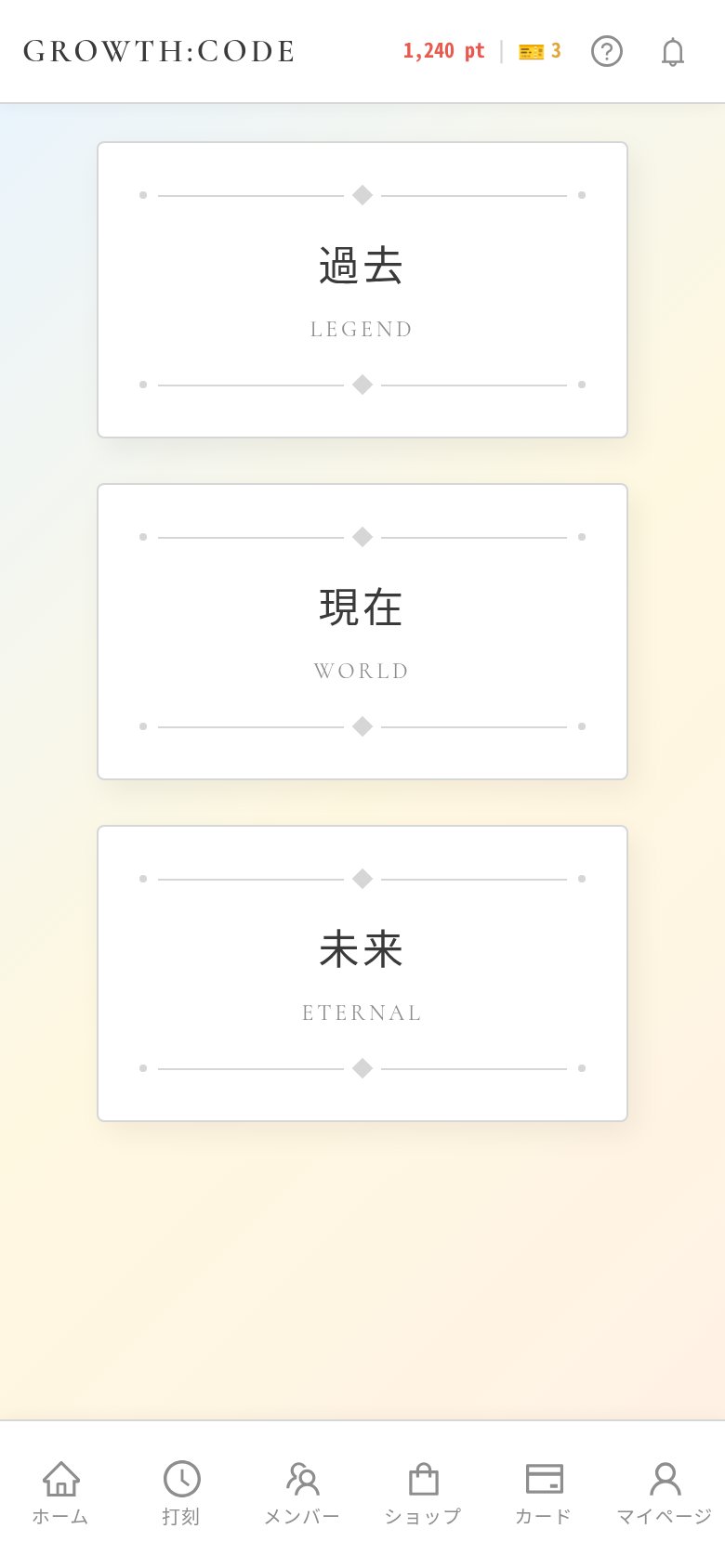
カードでは、使ったり交換したりしたカード(過去)、いま持っているカード(現在)、まだ持っていないカード(未来)を見られます。現在の画面の図鑑所持カードトレードタブから、カードの使用や仲間とのトレードができます。
マイページ
レベルと次のレベルまでの EXP、能力値(挑戦・貢献・感謝・提案・成果・信頼)、成長グラフ、ミッション達成履歴、交換履歴、Thank you 履歴を確認できます。ログアウトもここから行います。
アプリへの要望・不具合(AI 改善窓口)
「ここが分かりにくい」「こうしてほしい」「動きがおかしい」と思ったら、AI 改善窓口から伝えてください。AI が確認の質問をしながら内容をまとめ、開発チームへの依頼にします。
窓口を開く
画面右上の?を押し、AI 改善窓口(要望・不具合)を選びます。
困っていること・してほしいことを書く
入力欄に書いて送るを押します。例のボタンを押して始めることもできます。
AI の質問に答える
AI から選択肢つきの質問が届きます。当てはまるものを押してください(複数選べる質問は選んでから回答を送る)。選択肢に無いときは、その他の欄や入力欄に書いて送れます。
依頼の案を確かめて依頼する
内容がまとまると「依頼の案」が表示されます。よければこの内容で依頼する、直したいところがあれば直したい点を伝えるを押してメッセージで送ってください。
進み具合を見る
依頼の状況タブで、出した依頼が「対応中」「担当者の確認待ち」「反映しました」などのどれかを確認できます。
ログインできないとき
管理者の方は、管理者の方へ(導入の仕方)もご覧ください。